
| 功能模块 | 解决什么问题 | 入口位置 | 常用频率 |
|---|---|---|---|
| 四层筛选 | 知道大概想看哪一类,但叫不出具体片名 | 分类页顶部标签行 | 高 |
| 关键词搜索 | 脑子里有片名或片名的一个片段 | 顶部搜索框 | 高 |
| 更新排期表 | 想知道今晚有哪些作品会更新 | 底部导航的排期表 | 高 |
| 详情页与选集 | 进入某部作品后快速定位到具体一集 | 作品卡片点入 | 高 |
| 我的追番与收藏 | 把「在看的」和「想看的」分开存放 | 我的页面媒体中心 | 中 |
| 播放与离线缓存 | 在线看或提前下好离线看 | 播放页与离线缓存页 | 中 |
筛选维度:题材、地区、语言与年份
分类页的标签行按四层排列:第一层是题材,第二层是地区,第三层是语言,第四层是年份,最下面一行是排序方式。它们不是互斥的单选,而是可以逐层叠加的,理解叠加顺序能省下大量翻页时间。
使用场景
周末想找一部不用动脑子的国产动画下饭,但完全没有具体的作品名。这时候从题材入手比从地区入手更快,因为题材标签数量少、区分度高。
典型操作
- 在分类页先点题材里的搞笑,作品网格会立刻收窄。
- 再点地区的大陆,把范围限定在国产作品上。
- 接着把语言的国语选上,避开需要看字幕的选项。
- 最后把排序从最新切到最热,让口碑靠前的作品排在前面。
进阶技巧
如果叠完四层之后结果为空,不要急着继续加条件,而要往回放松。实践中最容易把结果清空的是年份层,因为它把更新较久的作品一并排除了;而题材层的实际包容度比看上去大,一部作品往往挂着多个题材标签。所以遇到空结果的放松顺序是:先松年份,再松语言,最后才动题材。
另外,作品卡片上会同时标出类别、标签、作者与状态四类信息,其中状态一栏能把连载中和已完结区分开。如果打算一次看完,优先挑已完结的作品,能省掉等更新的时间。关于题材标签的归类方式,在画质、线路与缓存的取舍里没有展开的部分,可以回到本页的筛选顺序里对照理解。
关键词搜索:三种写法的命中率差异
搜索框接受三种不同类型的输入,命中率从高到低依次是:完整的作品名、作品名的核心词片段、题材或设定类的描述词。搜索结果页会显示「共找到几个结果」并在列表末尾提示已载入全部,方便判断是不是真的没有。
使用场景
记得主角名字却记不清完整片名的时候,用核心词片段去搜往往比强行拼一个完整名字更有效。
典型操作
- 先输入记得最牢的那两到四个字,不要一次把猜测的名字全部打进去。
- 看搜索结果上方的计数,若结果是零,立刻换成更短的片段。
- 点结果列表里的任意一项进入详情页,那里会给出作品的别名与年份,可以据此反推完整名称。
进阶技巧
搜不到时的正确动作是把关键词变短,而不是在原词后面继续加字。加字只会让匹配面更窄。另外,作品详情页里通常会并列显示中文名、原名与英文译名,把习惯用的那个名字换成界面上的写法再搜一次,命中率会明显提高。搜索历史会保留最近几次输入,重复查找同一部作品时直接点历史记录即可。
更新排期表:先看时间再排观看顺序
排期表按周一至周日分成七列,点某一天即切换到当天的更新清单。每条记录都带「更新至第几集」的角标,右侧的追番按钮可以直接把作品加进关注列表。
使用场景
手上同时追着好几部作品时,用排期表把当晚更新的内容集中处理,比逐部点进详情页翻更新状态要快得多。
典型操作
- 先切到今天对应的那一列,从上往下看当天有哪几部更新。
- 对感兴趣的作品点右侧的追番,它会进入我的追番列表。
- 第二天再进排期表时,已经订阅的作品会带出订阅状态标记,方便识别。
进阶技巧
排期表中的时间是常规更新时间,遇到停更、延后或提前上线,仍以应用内实际更新为准,这一页底部通常也会给出提示。把排期表与我的追番配合使用的做法是:排期表负责发现,追番列表负责跟进。用排期表铺开一周的更新面,再用追番列表把真正在看的收缩到十条以内,列表才不会越堆越长。
详情页与选集:长番怎么快速定位
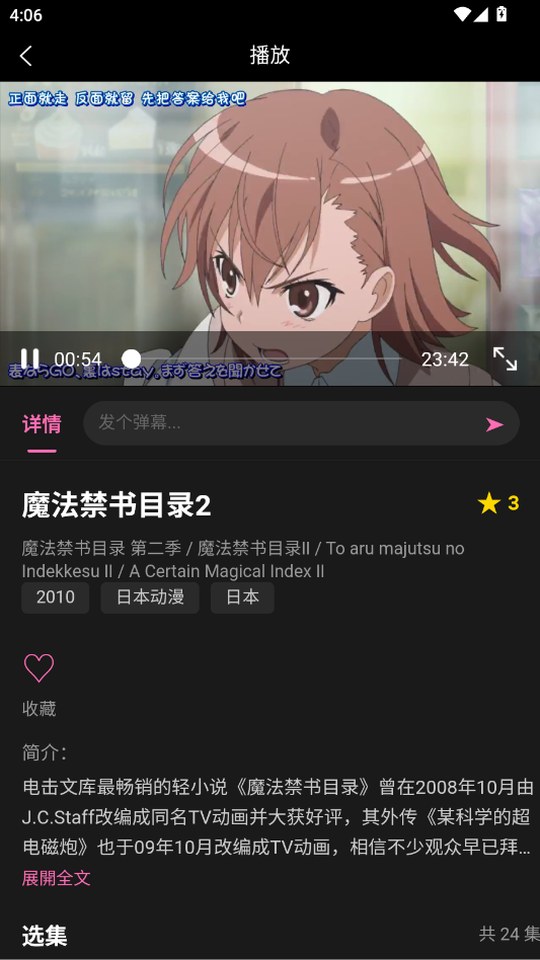
作品详情页的结构从上到下依次是:作品名与别名、评分与状态标签、立即播放与收藏两个主按钮、简介、选集面板。选集面板是这一页里最实用的部分,长篇作品会按话数分段,例如一到一百话是一段、一百零一到二百话是另一段。
使用场景
补一部已经更新了几百话的长番时,如果选集面板不分段,就要一直往下滑动才能找到最新一集。
典型操作
- 进入详情页后不要从第一话开始翻,先看选集面板上方的分段标签。
- 直接切到最后一段,那里就是最新的几集。
- 想知道总共有多少话,看选集面板右上角的计数即可。
进阶技巧
简介区域默认只显示几行,需要看完整内容时点一下展开全文。看过之后再回到详情页,手机会记住观看进度,播放按钮会变成继续观看的形态。若在我的页面里的观看历史中看到某部作品,点进去同样会落到上次的进度上。尚未登录时这些记录只保存在本机,登录后才会跟随账号同步。
我的追番与收藏:把在看和想看分开
我的页面里有一个媒体中心分组,下面分成我的追番与收藏、观看历史两栏。收藏面板中还会再细分最近观看、我的关注、临时保存与我的评论四个子项,把不同类型的记录分开存放。
使用场景
同时追十几部作品时,如果全部塞进一个列表,反而会失去提醒作用。
典型操作
- 正式在追的作品放进我的追番,让它出现在排期表的订阅标记里。
- 只是感兴趣、暂时没时间看的作品放进收藏,避免干扰排期判断。
- 看到一半被打断的作品会落到最近观看,下次直接从那里接着看。
进阶技巧
收藏列表需要定期做减法。一个实用的节奏是每月花十分钟,把已经看完且不打算重看的作品移出列表,让真正在追的作品浮到最前面。观看历史则不必手动清理,它是查找「上次看到哪一集」的最快入口。
播放与离线缓存:两条腿走路
播放走在线线路,缓存走本地文件,两者配合能覆盖绝大部分使用场景。播放页的进度条下方是分集与线路相关入口,缓存页则按作品分组显示已缓存的集数与体积。
使用场景
家里有 Wi-Fi 的时候缓存好,出门在外直接用本地文件播放,既省流量也更稳定。
典型操作
- 在播放页确认当前线路是否顺畅,不顺畅就换一条。
- 决定要离线看时,在作品详情页或播放页找到缓存入口,选择集数与画质。
- 缓存完成后到离线缓存页确认进度,看到体积与集数对上即可。
进阶技巧
缓存的文件保存在应用内部目录,不会出现在系统相册里,因此也不能直接拷到电脑上播放。如果需要保存某一帧画面,可以在播放界面长按后选择保存图片,此时图片才会进入相册。缓存环节还有两个开关值得打开:仅 Wi-Fi 下自动缓存、空间不足时自动清理最旧的缓存。这两项能避免在移动网络下悄悄跑掉流量。更完整的取舍方法放在画质、线路与缓存的取舍一页。
相关内容
- 从取得应用包到看完第一集的新手路线:七个环节的顺序与权限对照表。
- 画质、线路与缓存的取舍方法:卡顿排查顺序与缓存体积估算。
- 常见问题与排查办法:装载、登录、更新提醒与版本差异的集中说明。
- 回到首页:四个分区与主要功能的整体概览。